

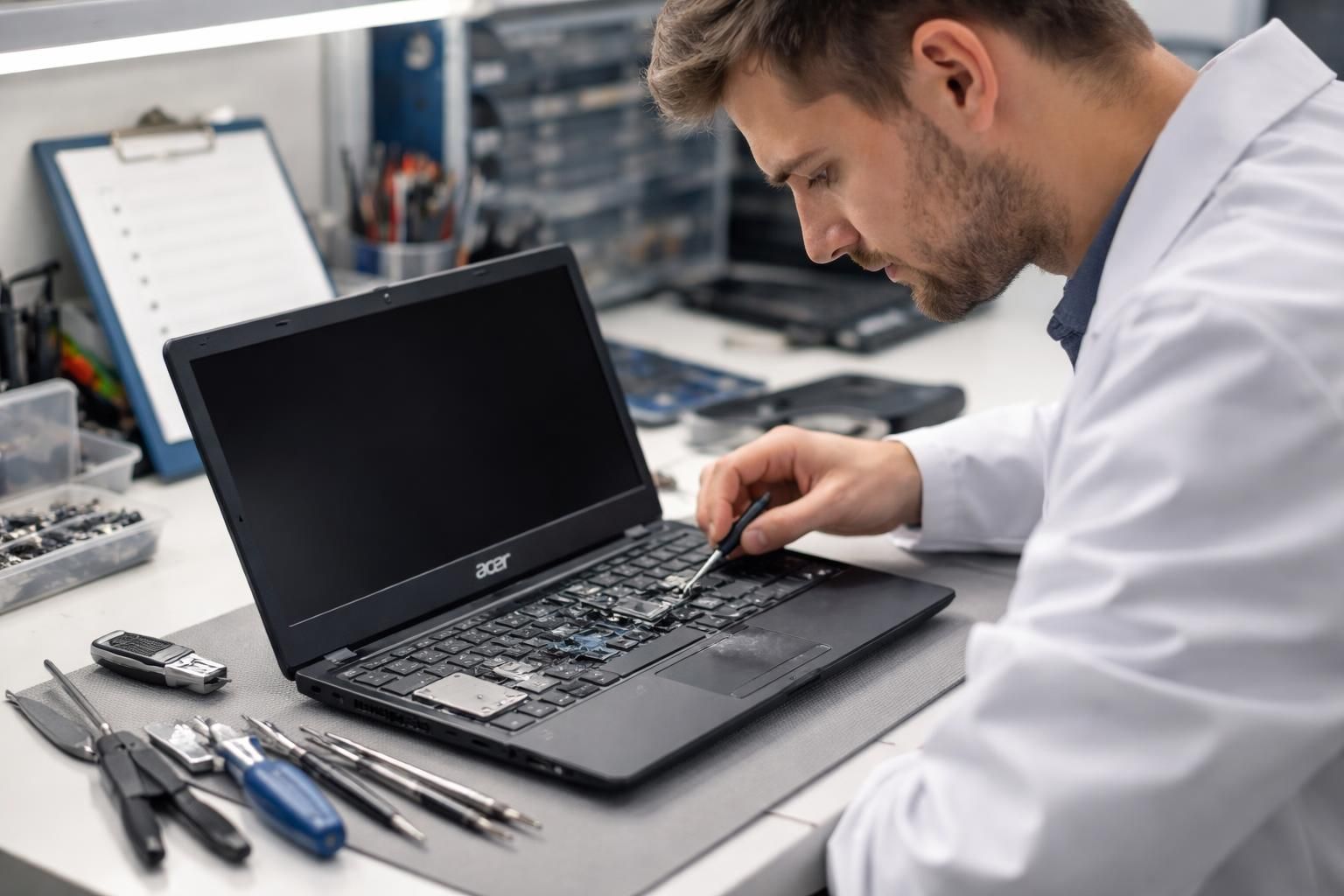
Allumer un PC portable Acer pour se retrouver face à un écran noir est une situation frustrante et souvent déroutante. Alors que les voyants lumineux signalent que l’ordinateur est allumé, l’absence d’affichage peut laisser perplexe. Ce phénomène n’est pas rare et peut avoir diverses origines, qu’elles soient matérielles ou logicielles. Que vous soyez un utilisateur expérimenté ou un novice en informatique, il est essentiel de savoir comment diagnostiquer ce problème efficacement. Dans cet article, nous vous proposons une check-list détaillée pour aborder ce problème de manière méthodique, diagnostic après diagnostic.
Identification des problèmes matériels liés à l’écran noir
La première étape dans le dépannage d’un PC portable dont l’écran reste noir est d’examiner les problèmes matériels. Ces problèmes peuvent découler de divers composants défectueux, mal connectés ou usés. Dans cette optique, plusieurs vérifications s’imposent.
Tests d’alimentation et de chargeur
Une alimentation défaillante peut être à l’origine d’un écran noir. Pour s’en assurer, il convient de tester la batterie et le chargeur de l’ordinateur. Commencez par éteindre l’appareil et retirez la batterie. Ensuite, branchez le chargeur directement sur le portable. Si l’ordinateur démarre, cela signifie que la batterie est probablement défectueuse. En revanche, si cela ne fonctionne pas, il est nécessaire de tester la chargeur de manière inverse : réinsérez la batterie et débranchez le chargeur. Si le PC s’allume, alors le chargeur est en cause.
Évaluation des périphériques USB
Les périphériques connectés en USB, comme les clés ou les imprimantes, peuvent parfois provoquer un conflit au démarrage. Il est donc conseillé de retirer tous les périphériques externes et de démarrer l’ordinateur. Si cela résout le problème, reconnectez les périphériques un par un pour identifier celui qui cause l’écran noir.
Contrôle de l’écran de l’ordinateur**
La possibilité d’un écran défectueux ne doit pas être écartée. Pour vérifier cela, connectez le PC portable à un moniteur externe à l’aide d’un câble HDMI. En utilisant la combinaison de touches Windows + P, basculez entre les différents modes d’affichage. Si l’image apparaît sur le moniteur externe, il est probable que l’écran du PC portable soit défectueux.
Révélation des problèmes logiciels environnants l’écran noir
Il arrive également que des problèmes logiciels empêchent le démarrage normal de l’ordinateur, entraînant la fameuse situation d’écran noir. Ces problèmes peuvent être causés par des pilotes endommagés, des conflits de programmes ou d’autres erreurs système.
Réinitialisation du pilote graphique
Un pilote graphique mal installé peut être à l’origine de l’absence d’affichage. Pour le réinstaller, démarrez l’ordinateur en mode sans échec. Cela peut se faire en maintenant la touche Majuscule enfoncée tout en redémarrant le système. Une fois que vous êtes en mode sans échec, allez dans le Gestionnaire de périphériques et désinstallez la carte graphique. Redémarrez ensuite l’ordinateur normalement pour permettre au système de réinstaller le pilote automatiquement.
Gestion des conflits logiciels
Parfois, un logiciel malveillant ou un programme récemment installé peut provoquer un écran noir. La suppression de ces programmes peut se réaliser dans le mode sans échec. Pensez à réaliser une analyse complète avec un logiciel antivirus pour s’assurer qu’aucun malware ne gêne le bon fonctionnement de l’ordinateur.
Exécution d’un démarrage minimal
Pour dépister un problème lié à un service ou un programme perturbateur, vous pouvez utiliser la configuration de démarrage sélectif. Cette démarche procède par élimination des services non essentiels lors du démarrage afin d’identifier la source de l’interférence. Vous pourrez ainsi vérifier si le problème persiste sans ces services. Cette méthode est particulièrement utile pour isoler les éléments perturbateurs et revenir à un fonctionnement normal.
Symptômes et indicateurs de pannes spécifiques
Lors de la tentative de dépannage d’un PC portable Acer, il est crucial de prêter attention aux indicateurs spécifiques que l’ordinateur peut fournir, comme des bips sonores au démarrage, qui peuvent orienter le diagnostic vers un problème particulier.
Les sons de bips – des messages de la carte mère
Si vous entendez des séries de bips à l’allumage, cela indique généralement un problème matériel. Le type de bip peut signaler un problème avec la mémoire RAM, la carte mère ou d’autres composants essentiels. Il est important de consulter le manuel d’utilisation de votre portable ou le site du fabricant pour interpréter ces codes sonores. Par exemple, un bip continu pourrait indiquer un problème de mémoire vive.
Les messages d’erreur sur l’écran noir
Dans certains cas, un écran noir peut être accompagné de messages d’erreur tels que « aucun périphérique de démarrage détecté » ou d’autres notifications liées au BIOS. Ces messages permettent souvent de cibler plus précisément l’origine du problème. Par exemple, si un disque dur est mentionné, cela pourrait indiquer qu’il est défaillant ou mal connecté.
La check-list complète pour un dépannage efficace
Pour vous aider dans le processus de dépannage, voici une check-list simplifiée que vous pouvez utiliser. Cette liste contientétapes essentielles à suivre dans l’ordre afin de maximiser les chances de détection du problème.
| Étape | Description |
|---|---|
| Tester l’alimentation | Vérifiez la batterie et le chargeur pour déterminer s’ils fonctionnent correctement. |
| Retirer les périphériques USB | Enlevez tous les périphériques externes avant de tenter de redémarrer l’ordinateur. |
| Branchement sur un moniteur externe | Connectez un écran externe pour déterminer si le problème vient de l’écran principal. |
| Réinstaller le pilote graphique | Démarrez en mode sans échec et désinstallez le pilote graphique, puis redémarrez. |
| Effectuer une analyse antivirus | Assurez-vous qu’aucun malware n’est présent sur votre système. |
| Vérifier les bips au démarrage | Interprétez les bips pour en déceler l’origine du problème matériel. |
Les services de réparation à envisager
Si toutes les étapes précédentes n’ont pas abouti à une résolution du problème, il peut être temps d’envisager l’option d’une réparation professionnelle. Des experts en informatique sont équipés pour diagnostiquer plus en profondeur et réparer des composants défectueux. Une inspection minutieuse permettra de détecter des problèmes qui ne seraient pas visibles pour un utilisateur lambda.
Choix d’un service compétent
Il est essentiel de choisir un service de réparation réputé pour garantir que votre PC portable Acer sera entre de bonnes mains. Lisez les avis en ligne, consultez des forums spécialisés et demandez des recommandations auprès de votre entourage. De nombreux professionnels proposent des diagnostics gratuits, ce qui peut vous permettre d’évaluer vos options sans engagement.
Coûts associés aux réparations
Les coûts de réparation peuvent varier considérablement selon le type de problème rencontré. Parfois, des pièces doivent être remplacées, ce qui peut engendrer des frais supplémentaires. Établissez un budget et renseignez-vous sur les prix moyens des réparations pour que le coût final ne devienne pas une surprise.
Prévenir les problèmes futurs
Après avoir résolu un problème d’écran noir sur votre PC portable, il est aussi important d’empêcher sa récurrence. De bonnes pratiques d’utilisation et de maintenance prolongeront la durée de vie de votre appareil.
Maintenance régulière
Effectuer régulièrement des mises à jour de vos logiciels, y compris les pilotes graphiques, est crucial pour le bon fonctionnement de votre ordinateur. Des mises à jour fréquentes permettent de corriger des bugs et d’améliorer la performance de votre système.
Utilisation d’un logiciel de gestion de batterie
Pour les utilisateurs de PC portables, il est sage d’installer un logiciel de gestion de batterie afin de suivre son état de santé. Cela permet de se prémunir contre des pannes inattendues et d’anticiper les éventuels problèmes de charge ou d’autonomie.
Pratiques d’utilisation prudentes
Éviter de laisser le portable branché en permanence peut aider à prolonger la durée de vie de la batterie. De même, il est conseillé de travailler sur des surfaces stables et de protéger l’ordinateur des chocs et de la chaleur excessive.