
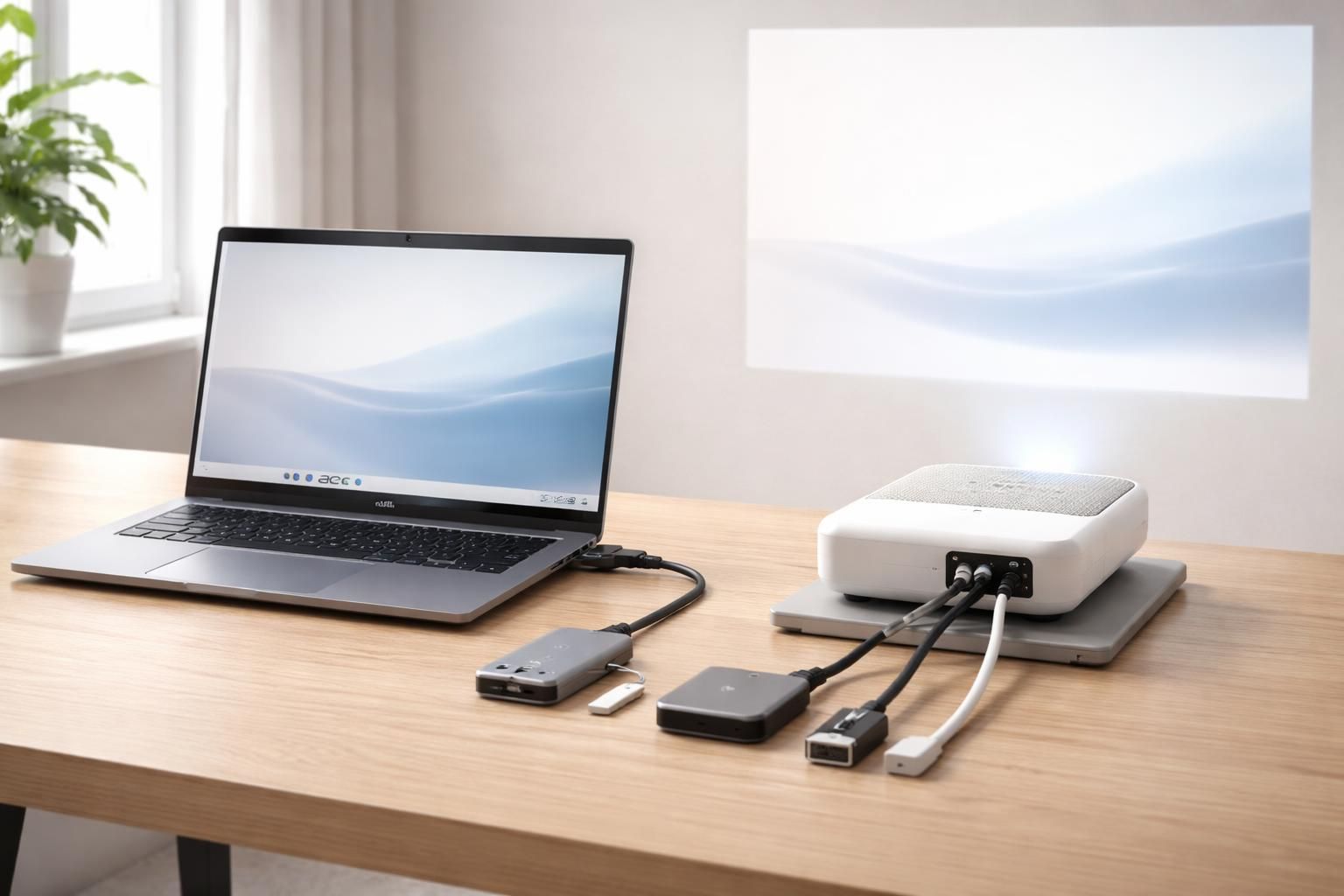
Dans un monde où la présentation visuelle est primordiale, savoir comment connecter un PC portable Acer à un vidéoprojecteur devient un atout incontournable. Que ce soit pour une réunion professionnelle, une séance de cinéma à domicile ou un cours interactif, comprendre les différentes méthodes de connexion peut faire toute la différence. Grâce à l’évolution de la technologie, une multitude d’options s’offrent à nous pour faciliter cette mise en relation entre nos appareils. Dans cet article, nous explorerons les différentes manières de relier votre PC portable Acer à un vidéoprojecteur, tout en tenant compte des spécificités techniques et des adaptateurs nécessaires.
Choisir les bons câbles et adaptateurs pour connecter votre vidéoprojecteur
La première étape vers une connexion réussie réside dans le choix des câbles et des adaptateurs adaptés. Pour cela, il est essentiel d’identifier les ports disponibles sur votre PC portable Acer et sur votre vidéoprojecteur. Voici les ports les plus courants :
- HDMI: Le port HDMI est la solution la plus répandue et permet de transmettre à la fois l’image et le son en haute définition.
- Mini HDMI: Pour les ordinateurs portables compacts, ce port nécessite un adaptateur pour se connecter à un projecteur standard.
- DisplayPort: C’est un excellent choix pour ceux qui recherchent une qualité audio et vidéo optimale.
- USB-C: Présent sur de nombreux appareils récents, il facilite la sortie vidéo par le biais d’un adaptateur adapté.
- VGA: Bien que moins courant aujourd’hui, ce port est encore utilisé sur certains modèles de vidéoprojecteurs.
Il est crucial d’assortir le port de sortie de votre PC portable avec l’entrée de votre vidéoprojecteur. Par exemple, si votre ordinateur Acer possède un port HDMI mais que votre projecteur est équipé uniquement d’une entrée VGA, vous aurez besoin d’un adaptateur HDMI vers VGA pour réussir la connexion. D’autre part, un câble HDMI classique suffira si les deux appareils sont compatibles avec ce standard.
Compatibilité des adaptateurs avec vos appareils
Assurez-vous que les adaptateurs que vous envisagez d’utiliser sont compatibles avec votre configuration. Par exemple, de nombreux adaptateurs USB-C nécessitent des pilotes pour fonctionner efficacement. En 2026, le nombre d’appareils compatibles avec cette technologie a considérablement augmenté, rendant son utilisation plus courante. Si vous utilisez un câble HDMI, la transmission vidéo se fera sans problème, mais pour d’autres types de connexions, il est important de suivre les instructions du fabricant. Par ailleurs, il est judicieux de vérifier la résolution maximale prise en charge par le câble ou l’adaptateur, afin d’éviter les mauvaises surprises lors de la projection.
En résumé, prendre le temps de choisir les bons câbles et adaptateurs est fondamental pour garantir une connexion fluide entre votre PC portable Acer et un vidéoprojecteur.
Comment connecter un PC portable Acer à un vidéoprojecteur via HDMI
Pour une connexion par câble HDMI, suivez ces étapes simples :
- Trouvez les ports HDMI: Vérifiez la présence du port HDMI sur votre PC portable et sur le vidéoprojecteur.
- Branchez le câble HDMI: Connectez le câble en veillant à fixer chaque extrémité correctement.
- Ajustez les paramètres d’affichage: Sur votre PC, ouvrez les paramètres d’affichage et choisissez le mode d’affichage souhaité, soit en mode dupliquer ou étendre.
Une fois ces étapes réalisées, le projecteur devrait détecter automatiquement l’entrée HDMI. Si ce n’est pas le cas, navigation dans le menu du projecteur peut s’avérer nécessaire pour sélectionner manuellement la source adéquate.
Ajustements nécessaires dans les paramètres de l’ordinateur
Il est fréquent que les ordinateurs nécessitent des réglages additionnels pour optimiser l’affichage. Sur Windows, appuyer sur Windows + P permet de choisir parmi plusieurs modes d’affichage : Dupliquer, Étendre et Deuxième écran uniquement. Ces options permettent non seulement de choisir le contenu à projeter, mais aussi d’améliorer la gestion des fenêtres sur les deux écrans. Pour ceux qui utilisent macOS, accéder à Préférences Système puis Affichage permet de sélectionner la disposition des écrans.
Connexions sans fil entre votre PC portable Acer et un vidéoprojecteur
Les connexions sans fil offrent une grande flexibilité, éliminant ainsi les contraintes de câbles. Les technologies comme Miracast et Wi-Fi Direct permettent une connexion simple et rapide. Voici comment procéder :
- Vérifiez la compatibilité: Assurez-vous que votre vidéoprojecteur prend en charge les connexions sans fil.
- Accédez aux paramètres du vidéoprojecteur: Activez la fonction de réception sans fil et sélectionnez votre PC portable Acer dans la liste des appareils disponibles.
- Mise en miroir de l’écran: Lancez la mise en miroir depuis les paramètres de votre PC, et le tour est joué !
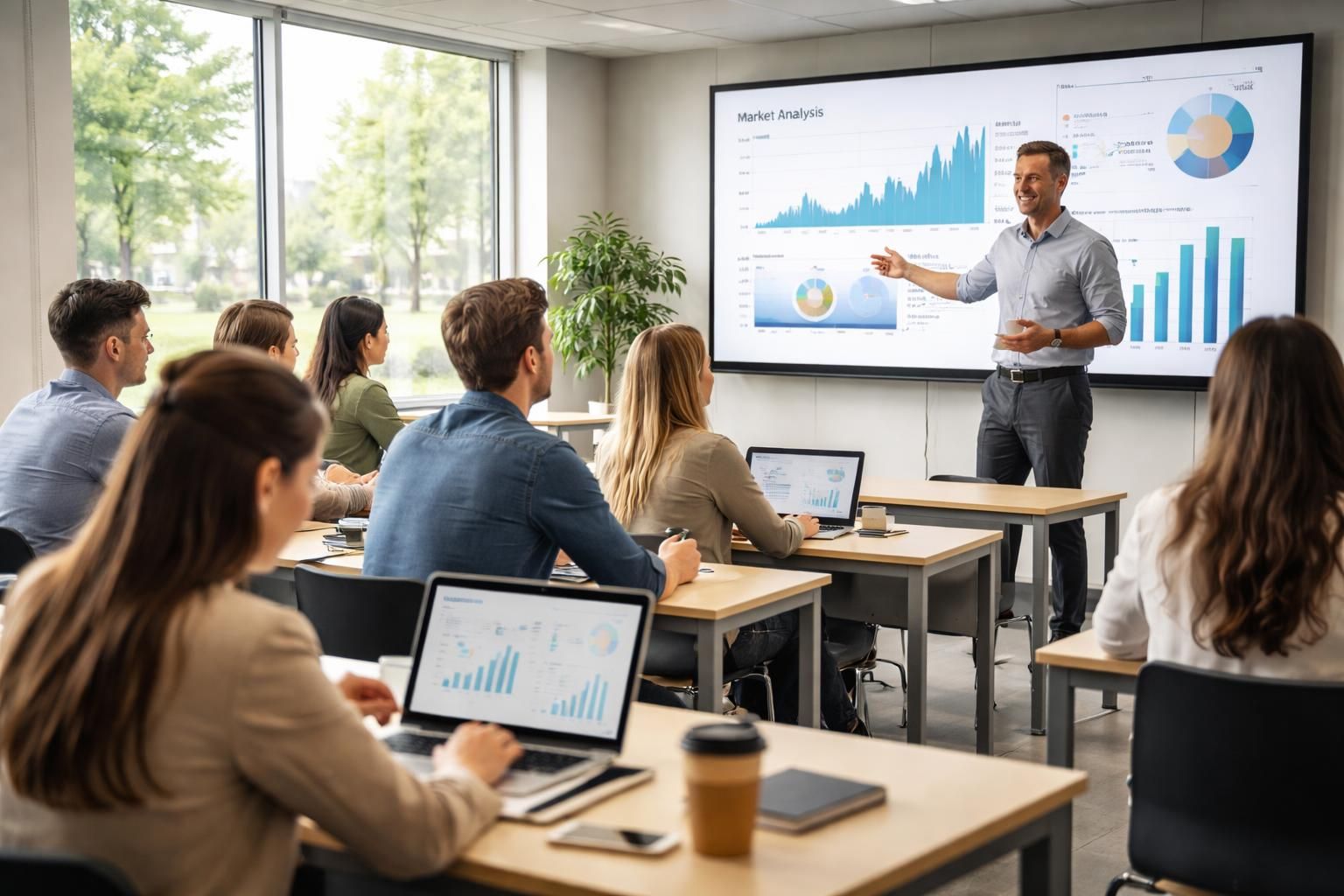
La connexion sans fil est particulièrement utile dans des environnements tels que des salles de classe ou des bureaux, où l’absence de câbles favorise une plus grande liberté de mouvement.
Avantages et inconvénients des connexions sans fil
La connectivité sans fil présente divers avantages. Tout d’abord, elle favorise un espace de travail dégagé, sans encombrements supplémentaires. De plus, les méthodes sans fil comme Miracast sont facilement accessibles sur la plupart des ordinateurs modernes. Toutefois, des limitations existent, telles que la latence numérique qui peut affecter la fluidité de la transmission vidéo. Ainsi, pour des présentations en temps réel ou des vidéos, envisager une connexion par câble pourrait s’avérer plus approprié.
Établir une connexion via USB
Il est également possible de connecter un PC portable Acer à un vidéoprojecteur à l’aide d’un câble USB, mais cela nécessite un adaptateur spécifique qui transforme le signal USB en sortie vidéo HDMI ou VGA. Voici un guide étape par étape :
- Vérifiez la compatibilité du projecteur: Assurez-vous que votre modèle accepte la transmission vidéo via USB.
- Procurez-vous un adaptateur USB approprié: Choisissez un modèle compatible avec votre ordinateur portable et extensible en HDMI ou VGA.
- Connectez-le et installez les pilotes: Branchez le câble et installez les pilotes nécessaires si requis.
- Configurez les paramètres d’affichage: Comme avec la connexion HDMI, procédez à la configuration de l’affichage via les paramètres de votre ordinateur.
Cette méthode est moins courante, mais peut s’avérer efficace et pratique dans des scénarios spécifiques.
Utiliser un câble VGA pour la connexion
Pour les appareils plus anciens que l’on peut encore trouver aujourd’hui, le câble VGA reste une option viable. Voici comment procéder :
- Trouvez les ports VGA: Vérifiez que votre PC portable et votre projecteur possèdent ce port.
- Branchez le câble VGA: Connectez un câble VGA entre le PC et le projecteur.
- Ajustez les paramètres d’affichage: Tout comme précédemment, allez dans les paramètres d’affichage et configurez le mode souhaité.
Un point essentiel à retenir est que le câble VGA ne transporte que le signal vidéo, vous aurez donc besoin d’un câble audio séparé pour l’audio, ce qui pourrait compliquer un peu les choses lors d’une présentation.
Comparaison des méthodes de connexion
| Méthode | Transmission vidéo | Audio inclus | Latence |
|---|---|---|---|
| HDMI | Oui | Oui | Faible |
| VGA | Oui | Non | Moyenne |
| USB | Oui (avec adaptateur) | Non | Variable |
| Sans fil | Oui | Oui | Élevée |
Ajuster les paramètres d’affichage sur Windows et macOS
Après avoir connecté votre vidéoprojecteur, il est crucial de prendre quelques minutes pour assurer une configuration optimale des paramètres d’affichage. Sous Windows, cliquez avec le bouton droit sur le bureau et sélectionnez Paramètres d’affichage. Vous devrez choisir parmi les options d’affichage disponibles.
Les utilisateurs de macOS, quant à eux, peuvent naviguer vers Préférences Système, puis vers Affichages pour parfaitement adapter les paramètres. Selon le scénario d’utilisation, il est possible d’opter pour un mode dupliquer (similaire sur les deux écrans) ou étendre (un bureau unique réparti sur les deux écrans), selon vos besoins. Cette personnalisation sera particulièrement utile lors de vos présentations ou si vous projetez des vidéos.
Optimiser la projection pour une expérience améliorée
Une fois votre connexion réussie, il reste encore quelques ajustements à effectuer pour garantir un affichage de qualité. Cela inclut des options comme la résolution, l’orientation de l’affichage et la correction de la déformation trapézoïdale. Voici quelques conseils :
- Ajustez la résolution: Assurez-vous que la résolution de votre PC concorde avec celle du projecteur pour éviter tout flou ou distorsion.
- Orientation: Modifier la rotation de l’affichage en fonction de l’angle de projection peut s’avérer utile.
- Correction trapézoïdale: Cela permet d’adapter la projection lorsque l’appareil est placé à un angle.
- Mode d’image: Choisir un mode adapté à votre contenu peut également améliorer la qualité d’affichage (ex: mode présentation, cinéma, etc.).
Ces éléments sont d’une importance capitale pour livrer une présentation professionnelle et impactante, que ce soit dans un cadre académique, professionnel ou personnel.